Come aggiornare il "modulo dell'organizzazione comunale" sul portale transparència
condividi
Questo post ha più di 1 anno. Il contenuto potrebbe non essere aggiornato.
Dal 17 giugno, una volta che i nuovi funzionari comunali eletti saranno entrati in carica, le voci presenti sul portale dovranno essere aggiornate. transparència che riguardano le informazioni istituzionali e organizzative. Nello specifico la sezione "Organizzazione politica e remunerazione":
Portfolio: organizzazione politica
Ufficio eletto
Gruppi politici/comunali
Organi e funzioni di governo
Posizioni apicali, personale dirigente e posizioni occasionali
Questi elementi fanno parte del modulo di organizzazione politica e, per le oltre 200 entità che lo utilizzano, ricorda che, mentre il modulo rende più facile incorporare informazioni più dettagliate, interattive e attraenti rispetto ai dati automatici disponibili, richiederà anche ti prendi del tempo per aggiornarti al nuovo formato della società locale.
Queste sono le azioni principali che dovrai eseguire per un corretto aggiornamento del modulo. Puoi scegliere di modificare gli elementi esistenti o eliminarli e iniziare a modificare il modulo da zero.
Modalità 1. Modifica delle informazioni esistenti
Nell'ordine indicato, avrai bisogno di:
Modifica i gruppi politici nella voce "Gruppi politici/comunali"
Modificare le cariche elettive all'interno di ciascun gruppo politico dalla voce precedente o dalla voce “Incarichi apicali, dirigenti e occasionali”
Con tutte le cariche già editate, modificare la voce "Organi e funzioni di governo"
Infine, modifica le aree o creane di nuove all'interno della voce "Cartipàs: organizzazione politica".
Nel caso in cui una posizione eletta debba essere cancellata, non sarà possibile se assegnata a un'area all'interno della cartella, quindi l'area deve essere prima cancellata o assegnata a un'altra posizione che è già stata modificata o che non richiede modifiche .
Per maggiori dettagli sul corretto ordine di editing/modifica è possibile consultare la sezione 2.3.2- Ordine adeguato di modifica della configurazione avanzata dei diversi elementi del manuale del modulo.
Poiché tutte le modifiche comportano tempi di modifica, fino al suo completo aggiornamento si consiglia di nascondere "temporaneamente" il modulo rendendo visibile il formato precedente (dati di comunicazione automatica di default). Per fare ciò, è sufficiente indicare "No" nella schermata seguente:
Figura 1: Immagine della configurazione del modulo
Ricorda che nascondere il modulo di configurazione avanzata non impedisce la modifica dei contenuti (li vedrai di colore grigio), ma non saranno mostrati al pubblico fino a quando non lo riattivi.
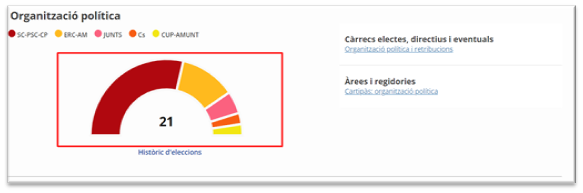
Tuttavia, poiché la modifica dei funzionari eletti e dei gruppi politici comporta anche una modifica della distribuzione dell'Organizzazione politica, essa influisce direttamente anche sulla grafica visibile sulla homepage del portale Open Government e Transparència:
Figura 2: grafico offerto dal modulo con il risultato della distribuzione degli eletti. Esempio di Castellar del Vallès (2019)
In questo caso, la raccomandazione sopra indicata di disabilitare la configurazione avanzata è la soluzione più valida fino alla completa modifica delle diverse sezioni del modulo.
Metodo 2. Cancellare il contenuto e ricominciare con il modulo
Come già indicato in uno post precedente legata a questo stesso argomento, c'è anche un'opzione diversa da quella di modificare le informazioni dei diversi elementi del modulo, che capita di cancellare tutto il contenuto, e ricominciare dall'inizio con il ricaricamento dei dati esistenti in Municat.
Se viene scelta quest'ultima opzione (consigliata quando ci sono molte modifiche) l'ordine delle fasi di rimozione sarebbe il seguente:
Elimina tutte le aree segnalate all'interno della voce "Cartipàs: organizzazione politica"
Eliminare tutte le cariche elette tramite gruppi politico/comunali o tramite la voce “Cariche apicali, dirigenti e occasionali”, comprese quelle non tesserate o indipendenti.
Elimina tutti i gruppi politici alla voce "Gruppi politici/comunali"
Rimuovi tutti gli organi di governo all'interno della voce "Organi e funzioni di governo"
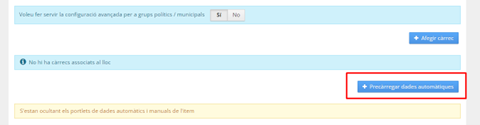
Una volta che gli elementi sono vuoti, vedrai l'opzione di "Precarica i dati automatici” agli elementi di “Organi e funzioni di governo","Gruppi politici/comunali","Ufficio eletto"I"Posizioni apicali, personale dirigente e posizioni occasionali".
Figura 3: Immagine del pulsante di precaricamento automatico dei dati una volta che il modulo è vuoto (o è un'entità che inizia a funzionare)
Se, una volta rimosso, non vedi la possibilità di precaricare, dovrai rivedere le diverse voci e assicurarti che non ci sia carica, gruppo politico o organo da rimuovere.
Ci auguriamo che con queste istruzioni più dettagliate sarà più semplice aggiornare il modulo di organizzazione politica e invitiamo tutte le entità che ancora non lo utilizzano ad approfittare di questi ultimi aggiornamenti.eres elezioni per farlo partire. Hai tutte le informazioni di cui hai bisogno qui portale di assistenza al servizio.
I portali di dati aperti del servizio Open Government continuano a evolversi per offrire un'esperienza sempre più solida, interoperabile e orientata al riutilizzo...
Le pubbliche amministrazioni hanno tradizionalmente basato la propria attività sui dati provenienti dai registri amministrativi. Tuttavia, negli ultimi anni sono emerse nuove fonti di informazione...
Quando si parla di intelligenza artificiale, si pensa comunemente ad algoritmi, automazione, assistenti virtuali, previsioni o strumenti in grado di generare testi, classificare documenti o aiutare a...