从 6 月 17 日起,新当选的市政官员就职后,门户网站上的内容必须进行更新。 transparència 与机构和组织信息相关的部分。特别是“政治组织和薪酬”部分:
- 投资组合:政治组织
- Elected positions
- 政治/市政团体
- 理事机构和职能
- 高级职位、管理人员和临时职位
这些项目是政治组织模块的一部分,对于使用它的 200 多个实体,请记住,虽然该模块比可用的自动数据更容易合并更详细、更具交互性和吸引力的信息,但它也需要您需要一些时间来更新本地公司的新格式。
这些是成功更新模块所需执行的主要操作。 您可以选择编辑现有项目或将其删除并从头开始编辑模块。
方式一、现有信息编辑
按照指示的顺序,您将需要:
- 编辑“政治/市政团体”项目中的政治团体
- 从上一项或“高级职位、管理人员和临时职位”项目编辑每个政治团体内的当选职位
- 在所有职位都已编辑的情况下,修改“管理机构和职能”项
- 最后,在“Cartipàs:政治组织”项目中编辑区域或创建新区域。
如果必须删除选定的位置,则如果将其分配给文件夹内的某个区域,则无法删除该位置,因此必须先将该区域删除或分配给已编辑或不需要修改的另一个位置。
有关正确编辑/修改顺序的更多详细信息,您可以查阅部分 2.3.2-编辑不同项目的高级配置的适当顺序 该 模块手册.
由于所有更改都涉及编辑时间,因此建议在完全更新之前“暂时”隐藏模块,同时使以前的格式可见(默认为自动通信数据)。 为此,只需在以下屏幕上指示“否”:
 图 1:模块配置图片
请记住,隐藏高级配置模块不会阻止对内容的编辑(您将看到它们呈灰色),但在您再次激活它之前它们不会向公众显示。
然而,由于对民选官员和政治团体的编辑也涉及对政治组织分布的修改,因此也会直接影响开放政府门户网站首页上显示的图形。 Transparència:
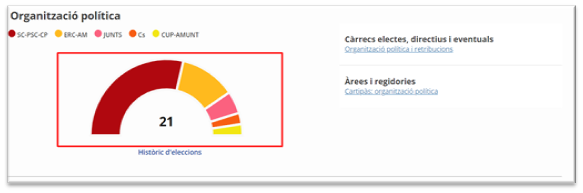 图 2:模块提供的图表以及当选者的分布结果。 Castellar del Vallès 的例子 (2019)
在这种情况下,上述禁用高级配置的建议是最可行的解决方案,直到完成模块的不同部分的编辑。
方法二、删除内容重新开始模块
正如已经在一个 以前的帖子 链接到同一主题,还有一个不同于编辑不同模块项目信息的选项,它恰好删除所有内容,并从头开始重新加载 Municat 中的现有数据。
如果选择后一个选项(建议在有很多变化时),删除步骤的顺序如下:
- 删除“Cartipàs:政治组织”项目中报告的所有领域
- 取消所有通过政治/市政团体或通过“高级职位、管理人员和临时职位”选出的职位,包括那些未注册或独立的职位。
- 删除“政治/市政团体”项目下的所有政治团体
- 删除“理事机构和职能”项中的所有理事机构
一旦项目为空,您将看到“预加载自动数据” 到 “理事机构和职能“”政治/市政团体“”Elected positions“和”高级职位、管理人员和临时职位。
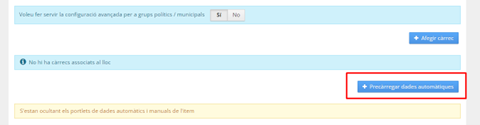 图 3:一旦模块为空(或者它是一个开始工作的实体),自动数据预加载按钮的图像
如果删除后您看不到预加载的可能性,则需要查看不同的项目并确保没有要删除的职位、政治团体或机构。
我们希望通过这些更详细的说明,您能够轻松更新政治组织模块,我们也邀请所有尚未使用该模块的实体利用这些最新更新。eres 选举是启动这一进程的关键。您可以在[此处插入链接]获取所需的所有信息。 服务支持门户。